
[Streamlit] 파이썬 앱을 가장 쉽게 배포하는 방법 - Streamlit Community Cloud
GitHub과 연동하여 10분 안에 파이썬 웹앱을 배포하기
SERIES Streamlit 웹앱을 클라우드로 배포하기 3 / 4
- 1 [Streamlit] Streamlit - 파이썬으로 웹앱 만들기
- 2 [Streamlit] Streamlit 에서 JavaScript 사용하기
- ▶ [Streamlit] 파이썬 앱을 가장 쉽게 배포하는 방법 - Streamlit Community Cloud
- 4 [Streamlit] Streamlit Community Cloud와 Supabase 연결하기
Streamlit Community Cloud로 웹앱 배포하기
1. 무료 배포와 Pro 배포
streamlit 홈페이지 메인에서 무료 배포와 Pro 배포 차이에 대해 확인할 수 있다.
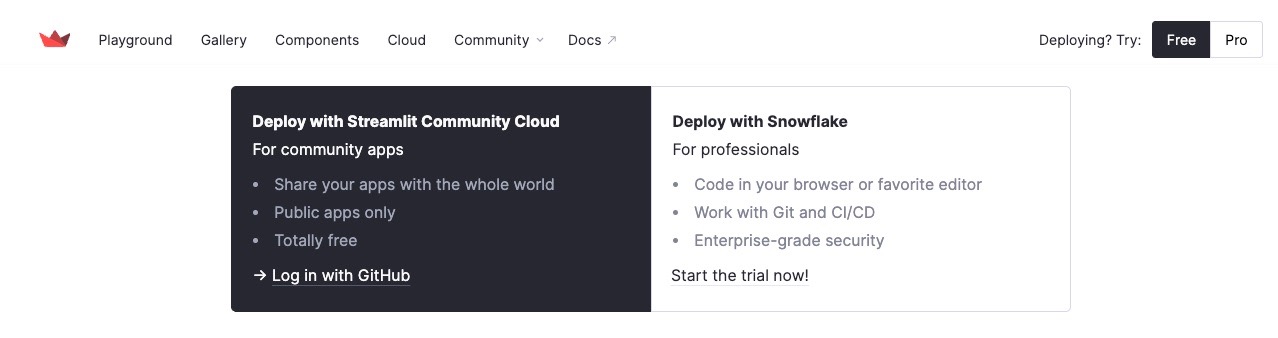
무료 배포(Free)는 커뮤니티, 개인이 사용하는 목적으로 사용할 수 있으며, “반드시 공개되어야”한다. GitHub과 연동하여, 리포지토리에 올라온 코드를 기반으로 배포함 앱을 빌드하여 배포가 수행된다. 기본적인 secret 관리도 가능하며, 외부 DB나 API 연결 등 제약이 없다.
Pro에서는 Snowflake 안에서 Streamlit을 실행하는 구조로, Snowflake에 적재된 데이터와 앱 코드를 외부로 옮기지 않고 처리할 수 있어 기업에서는 이쪽을 선호할 것으로 보인다.
쉽게 말해서, 개인이 사용하기엔 free로도 충분하다.
2. GitHub 연동 및 로그인
먼저 Streamlit 배포를 위해 로그인을 해보자. Streamlit 홈페이지 우측 상단의 Deployng? Try Free 부분 호버링을 통해 로그인페이지로 접근할 수 있다.
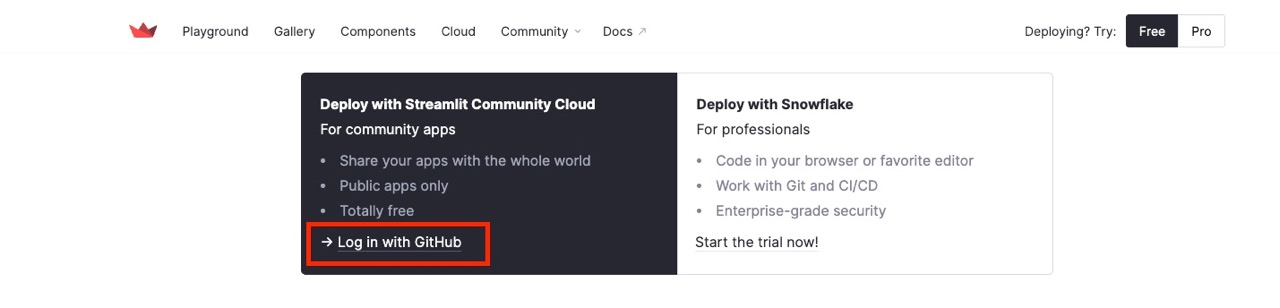
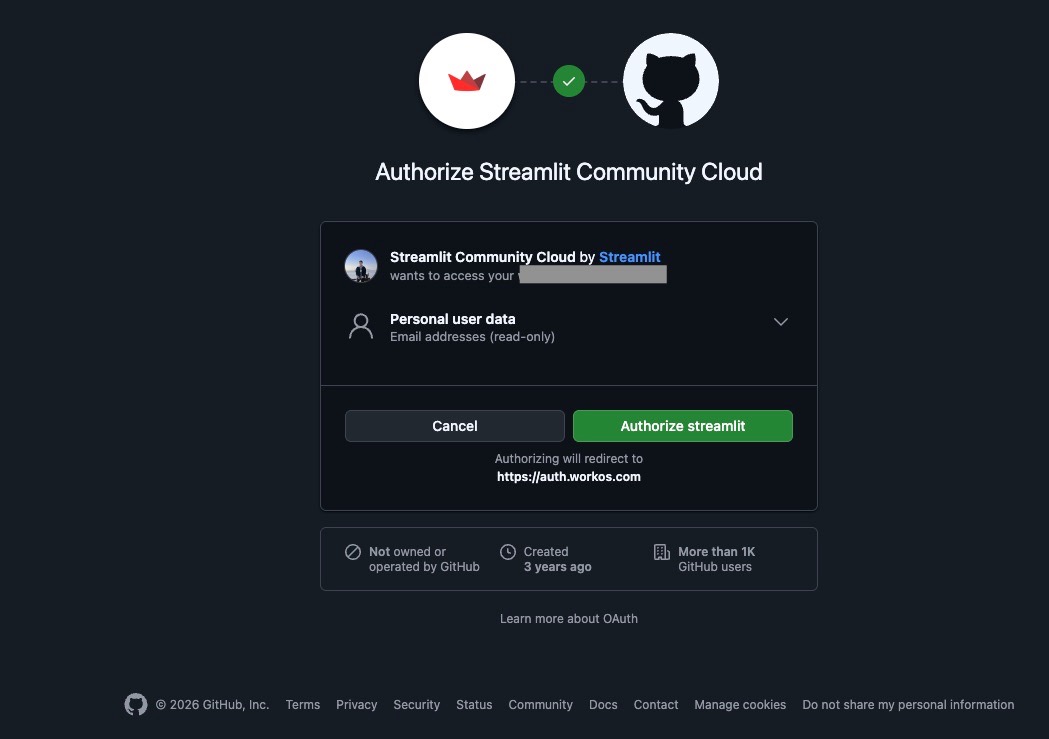
GitHub 계정으로 로그인 후 Streamlit에 대한 권한 승인을 수행한다.
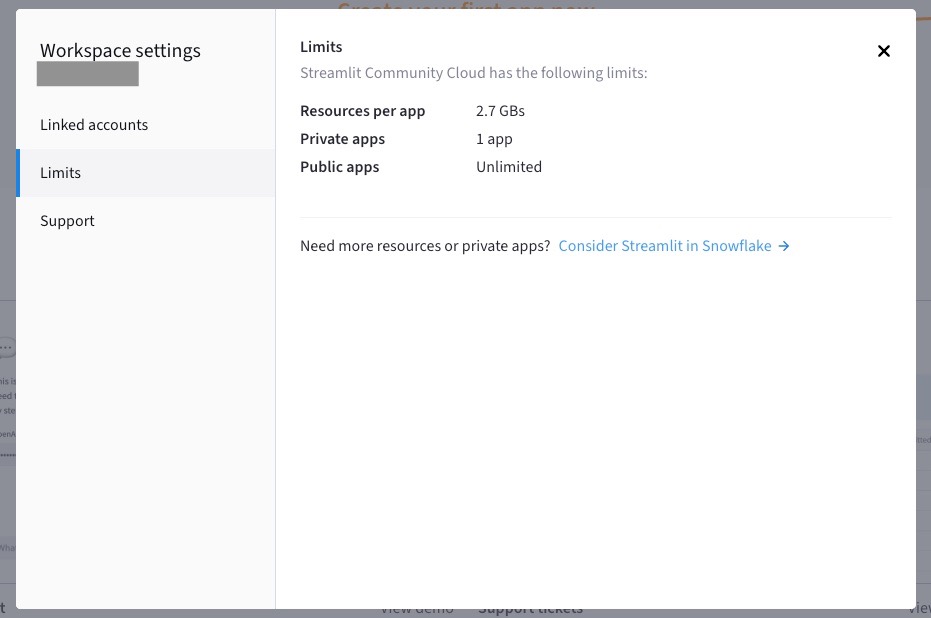
로그인을 하고 보면 App Limit에 대해 확인해볼 수 있다. 앱당 리소스는 2.7GBs, 개인 앱은 1개, 공개 앱 개수는 무제한이다.
3. Create app 메뉴
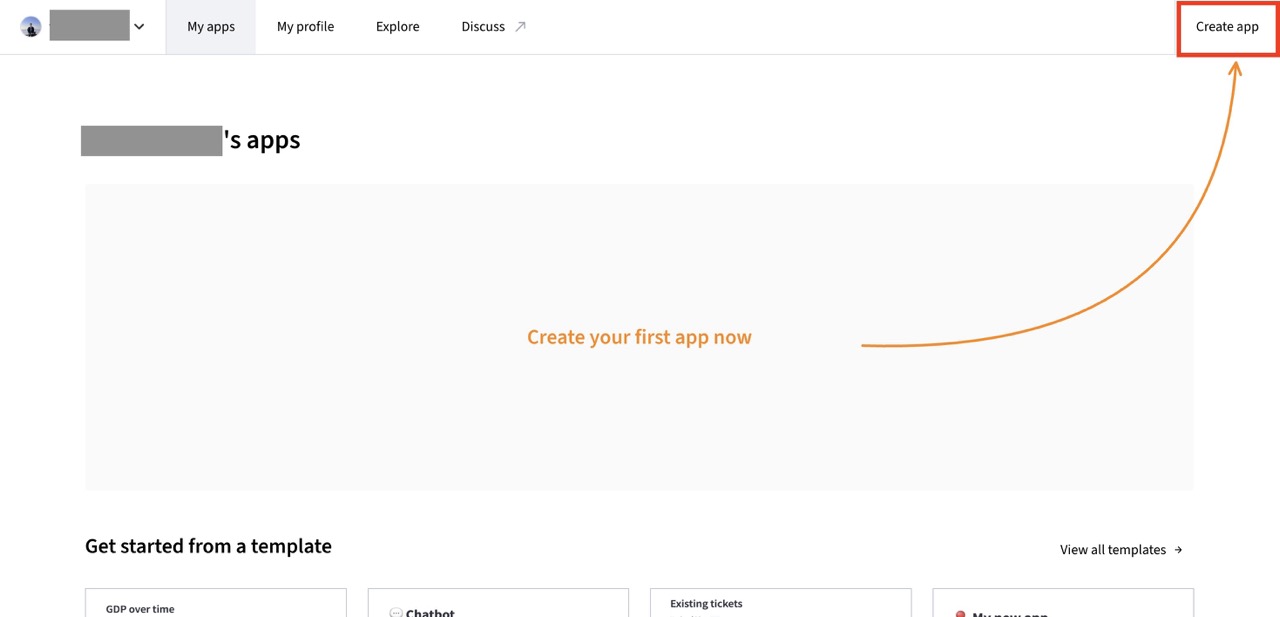
앱을 어떻게 만드는지 살펴보기 위해 로그인 후 우측 상단에 있는 Create app 버튼을 눌러보자.
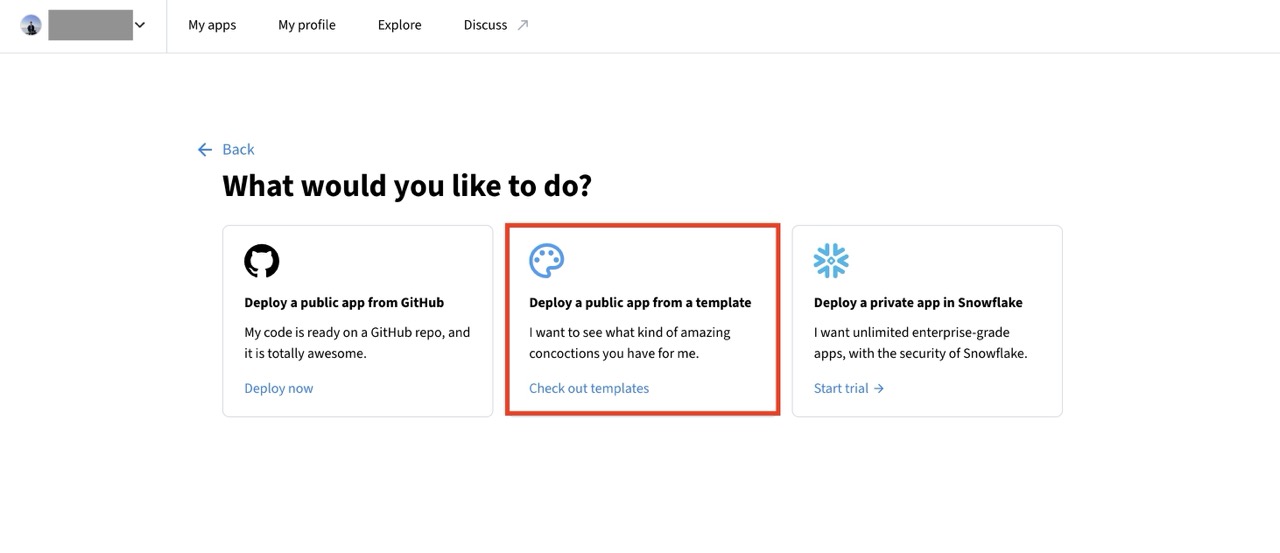
가운데 있는 Deploy a public app from a template 을 눌러 들어가보면
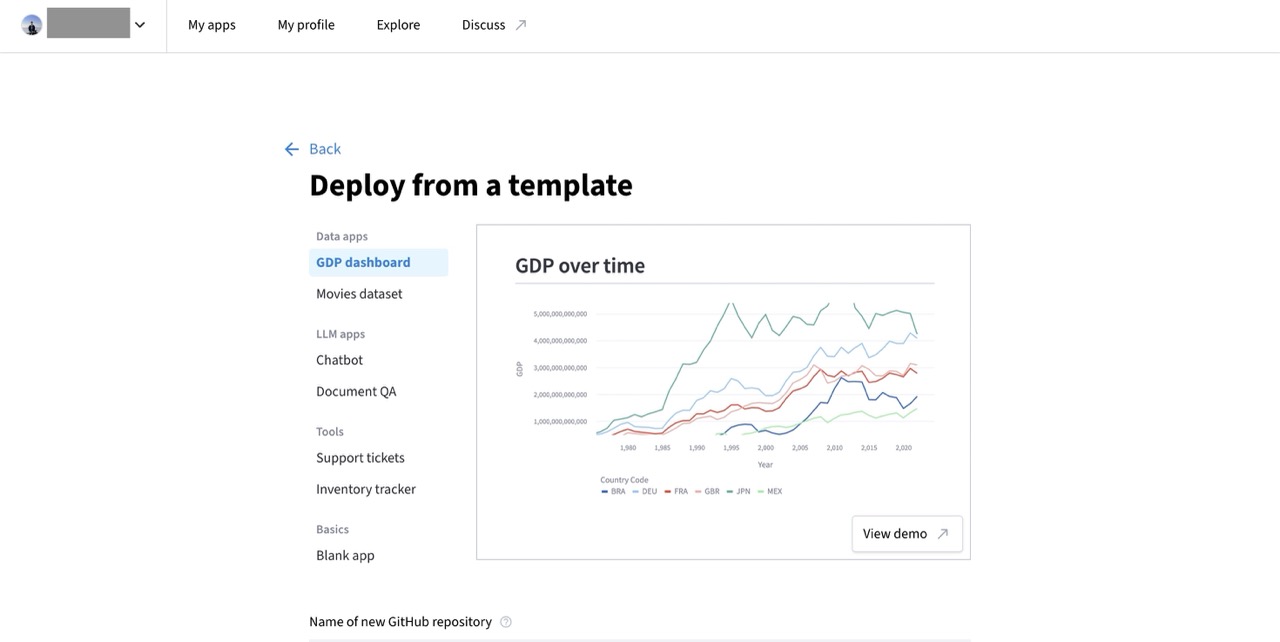
여러 기본 템플릿을 제공하고 있는 것을 볼 수 있다. 이 템플릿을 베이스로 하여 여러 나만의 앱들을 만들어볼 수 있을 것이다.
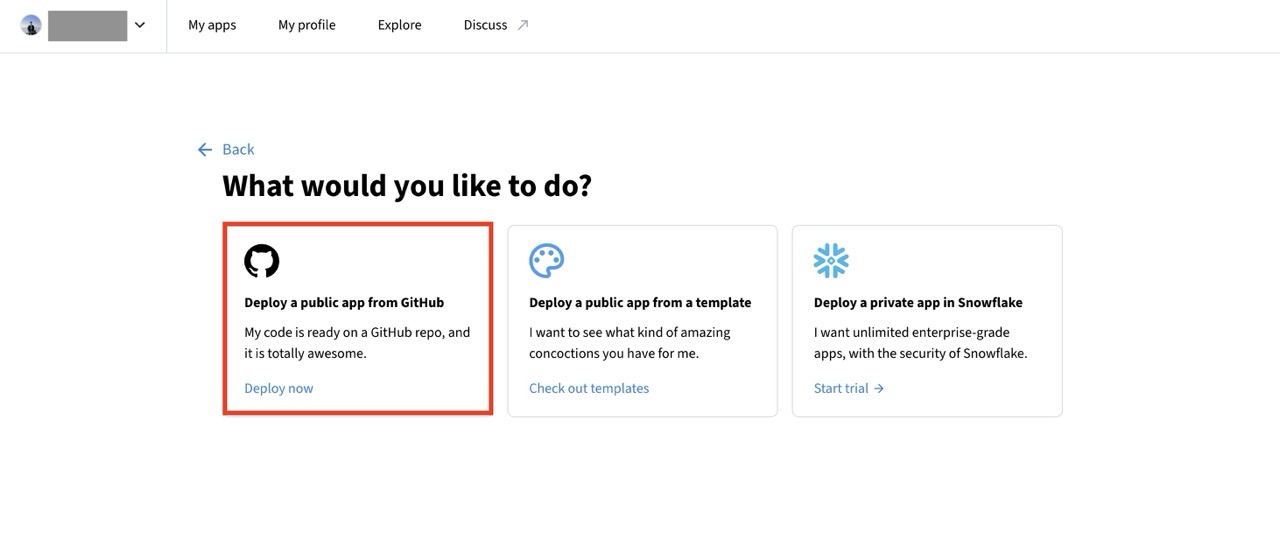
이번에는 Deploy a public app from GitHub를 들어가보자
화면에는 배포와 관련하여 선택해야 하는 사항들이 나열되어있다.
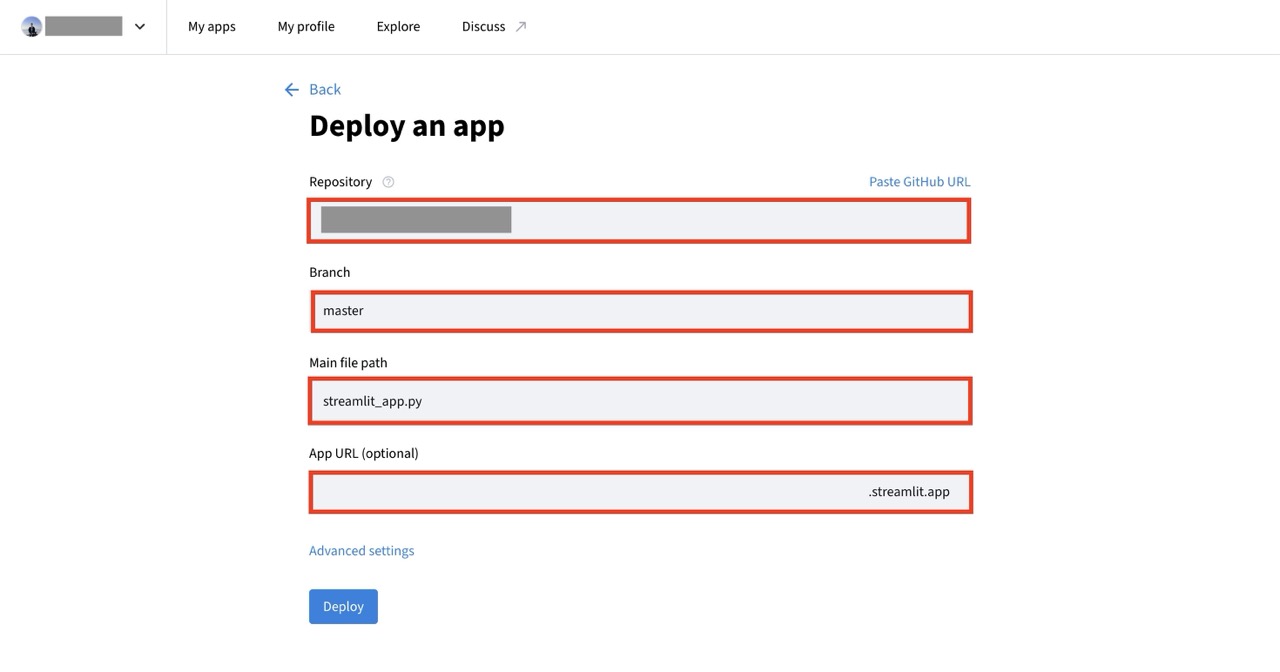
- (1) 배포할 웹앱의 소스코드가 저장되어있는 Repository를 지정하고
- (2) 배포할 Branch를 지정하고
- (3) 프로그램의 실행 진입점이 되는 py파일을 지정하고
- (4) 배포할 URL을 지정하면 앱 배포가 되는 것으로 보인다.
이제 대강 어떻게 해야하는지 알겠으니 배포할 앱을 만들러 가보자.
4. GitHub Repository 준비
Streamlit 앱을 배포하기 위한 리포지토리를 만들어준다.
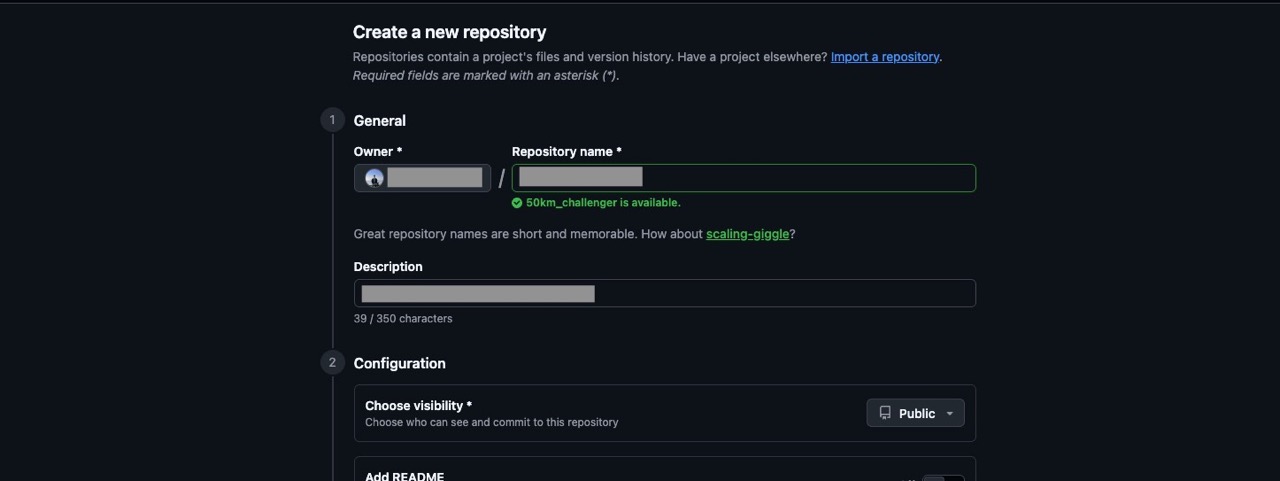
해당 리포지토리의 구조를 다음과 같이 만들어준다. 진입점 py파일과 의존성 목록 파일은 필수이다.
1
2
3
4
5
.
├── README.md
├── pyproject.toml
├── streamlit_app.py # 프로그램 실행 진입점이자 스트림릿 코드
└── uv.lock          # 의존성 라이브러리 목록
의존성 목록은 공식적으로 requirements.txt 를 권장하고 있다. 다만 여러 가지 package manager에 대응해 대체(alternative) 의존성 목록 파일도 인식한다.
(이 포스팅은 uv 패키지 매니저를 기준으로 구성하였다.)
| Recognized Filename | Python Package Manager | 설명 |
|---|---|---|
requirements.txt |
pip | Streamlit이 가장 추천하는 방식 |
uv.lock |
uv | |
environment.yml |
conda | |
pyproject.toml |
poetry | Poetry 프로젝트로 처리됨 |
Pipfile |
pipenv | 버전 고정에 유리 |
| 두 가지 이상을 혼합 사용 | 우선순위에 따라 하나만 사용됨 |
해당 리포지토리에 올릴 스트림릿 코드를 작성한다. 아래는 유저 목록을 표 형태로 조회하고 수정하는 단순한 형태의 웹앱이다.
1
2
3
4
5
6
7
8
9
10
11
12
13
14
15
16
17
18
19
20
21
22
23
24
25
26
27
28
29
30
31
32
33
34
35
36
37
38
# streamlit_app.py
import streamlit as st
import pandas as pd

st.title("Streamlit App Deploy Test")
st.write("유저 목록을 조회, 수정하는 웹앱")

# 01. 유저 목록 조회 함수
def get_user_list() -> list[dict]:
    return None

# 02. 유저 목록 조회
user_data = get_user_list()
if user_data is None:
    user_data = [
        {
            "id": 1,
            "name": "김철수",
            "email": "cskim@example.com"
        },
        {
            "id": 2,
            "name": "남궁철수",
            "email": "ngcs@example.com"
        }
    ]

# 03. 세션에 유저 목록 초기화
st.session_state.user_data = user_data

# 04. 데이터프레임 표출
if st.toggle("편집 모드"):
    edit_data = st.data_editor(pd.DataFrame(st.session_state.user_data),
                               use_container_width=True)
else:
    st.dataframe(pd.DataFrame(st.session_state.user_data),
                 use_container_width=True)
이번 포스팅은 uv를 패키지 매니저로 사용했다. 따라서 의존성 목록이 자동으로 uv.lock 및 pyproject.toml 에 기록, 관리된다. pyproject.toml 의 내용은 다음과 같다. (적용 우선선위는 uv.lock가 높음)
1
2
3
4
5
6
7
[project]
...
requires-python = ">=3.13"
dependencies = [
    "streamlit>=1.57.0",
]
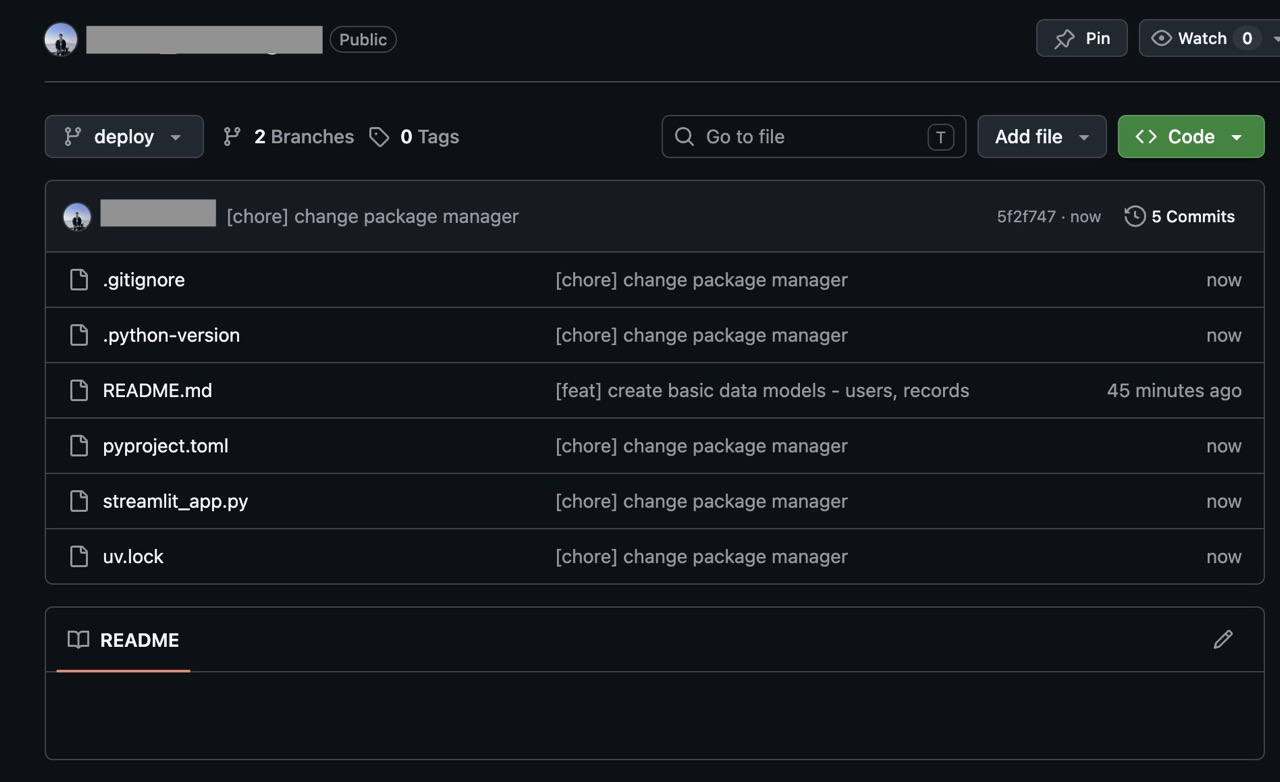
deploy 라는 이름의 배포용 브랜치를 만들고 커밋과 푸시를 수행한다.
1
2
3
4
5
git switch -c deploy
git add .
git commit -m "[feat] streamlit deploy test"

git push origin deploy
GitHub에 들어가보면 잘 푸시가 된 것을 볼 수 있다.
5. 앱 배포
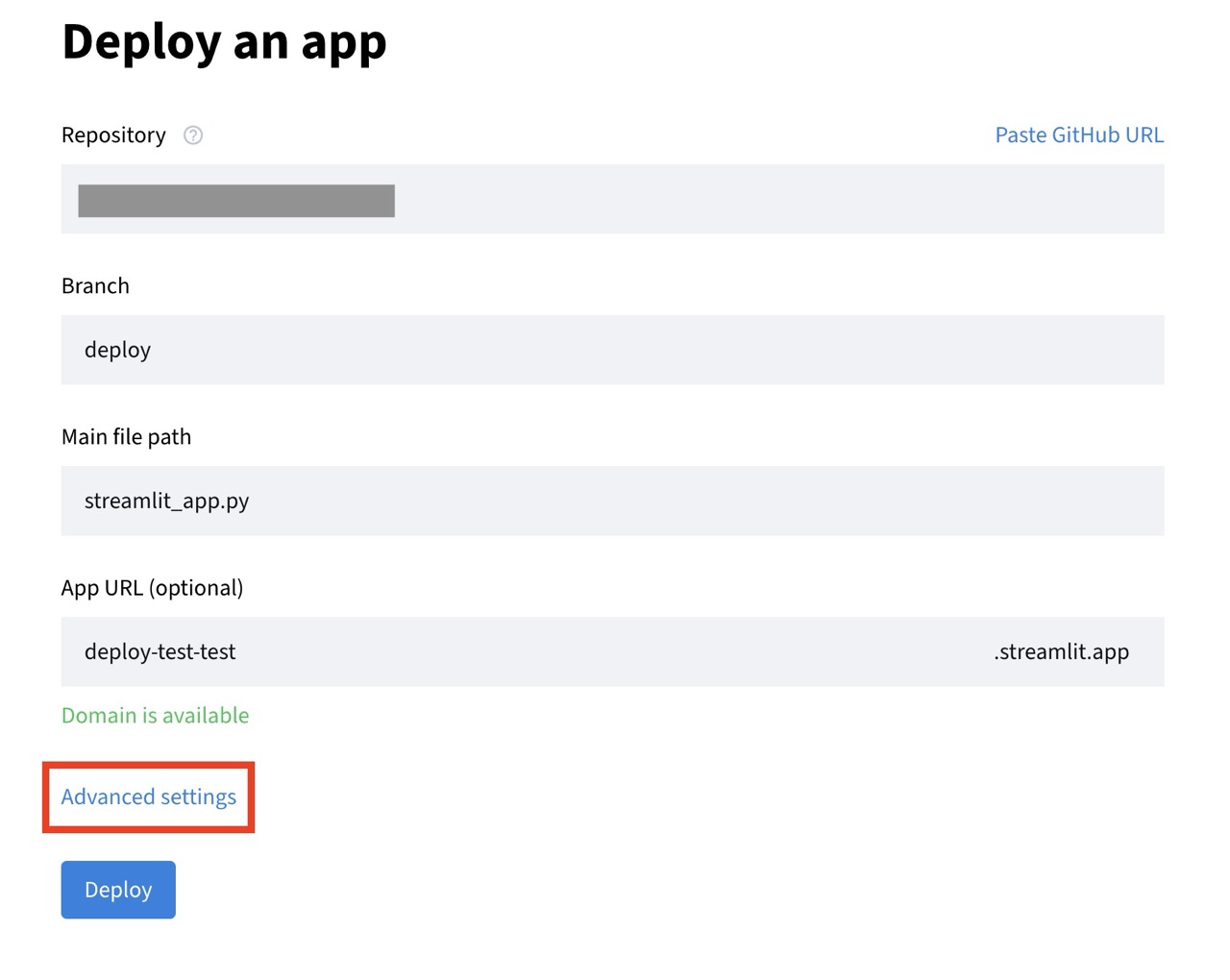
다시 Streamlit 사이트로 들어와, Create app 메뉴로 진입하고, Deploy a public app from GitHub 을 통해 앱 배포 화면으로 들어간다. 그리고 앞서 만든 GitHub Repository를 기반으로 배포 내용을 채워준다.
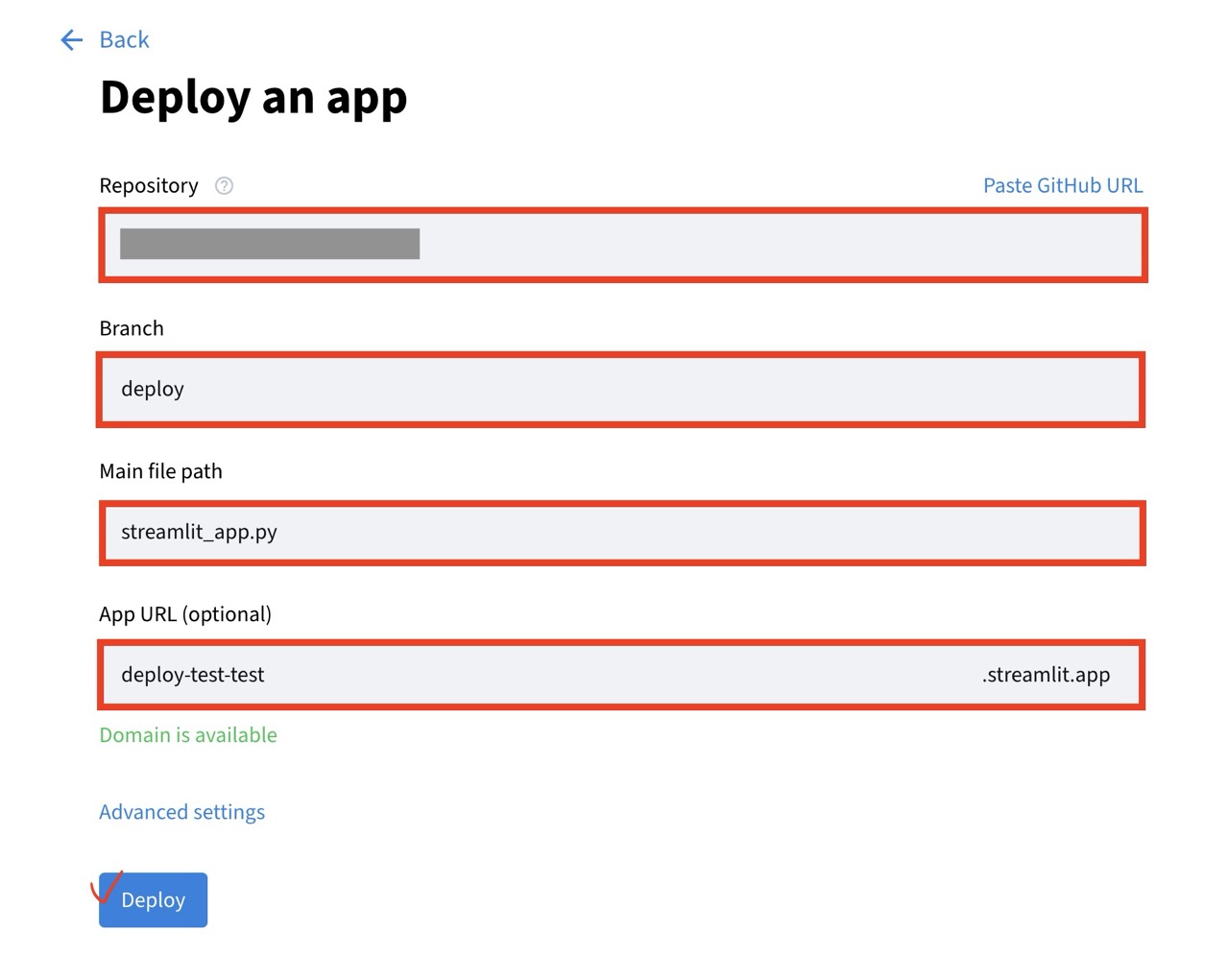
- (1) Repository : 배포할 프로그램 소스코드가 있는 리포지토리
- (2) Branch : 배포할 소스코드 커밋에 해당하는 브랜치
- (3) Main file path : 프로그램 진입점
- (4) App URL : 배포할 앱 URL
위 4가지를 모두 작성하였다면 Deploy 를 눌러 배포한다.
6. 웹앱 확인
Deploy가 에러 없이 완료되었다면, 자동적으로 배포된 URL로 이동된다.
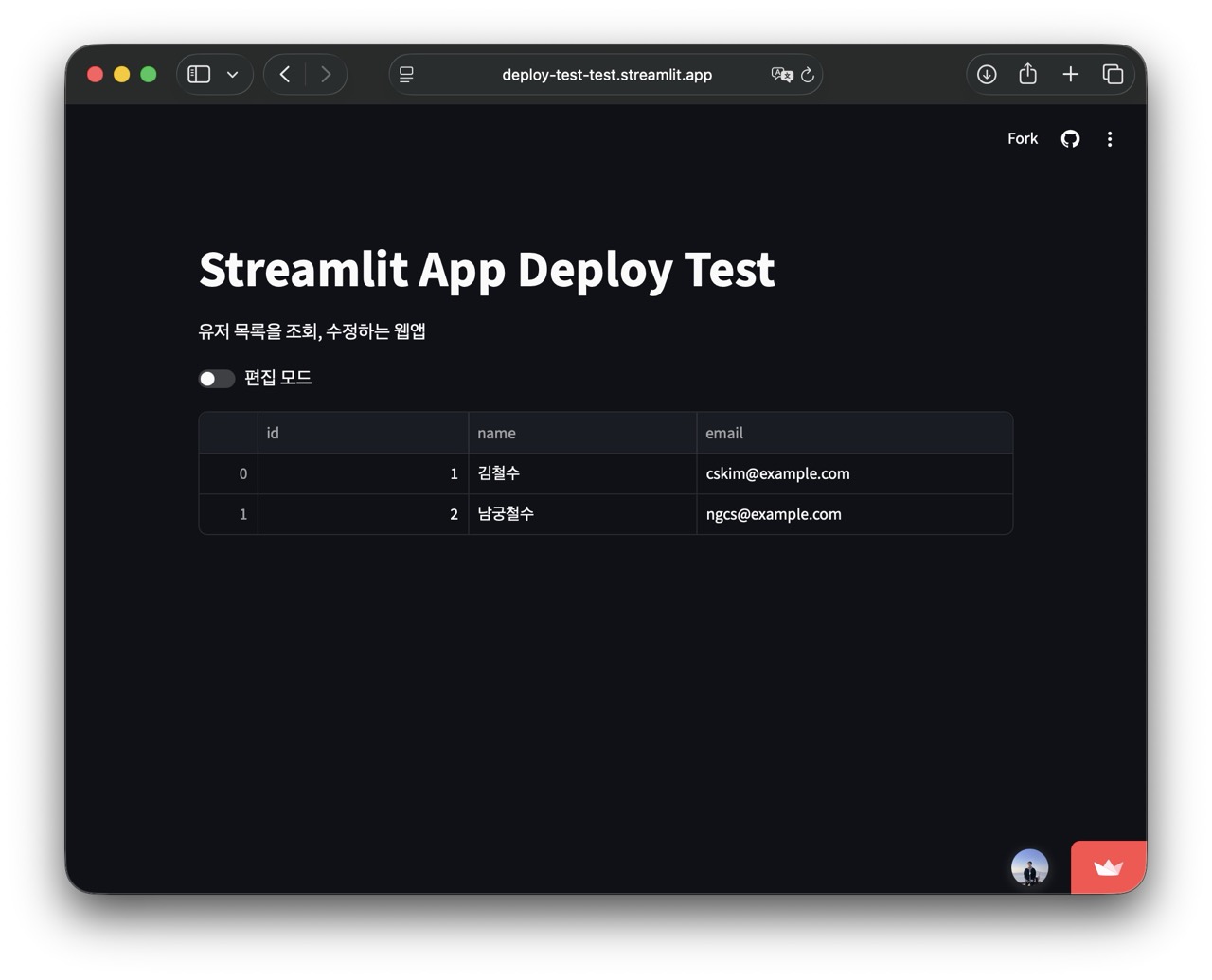
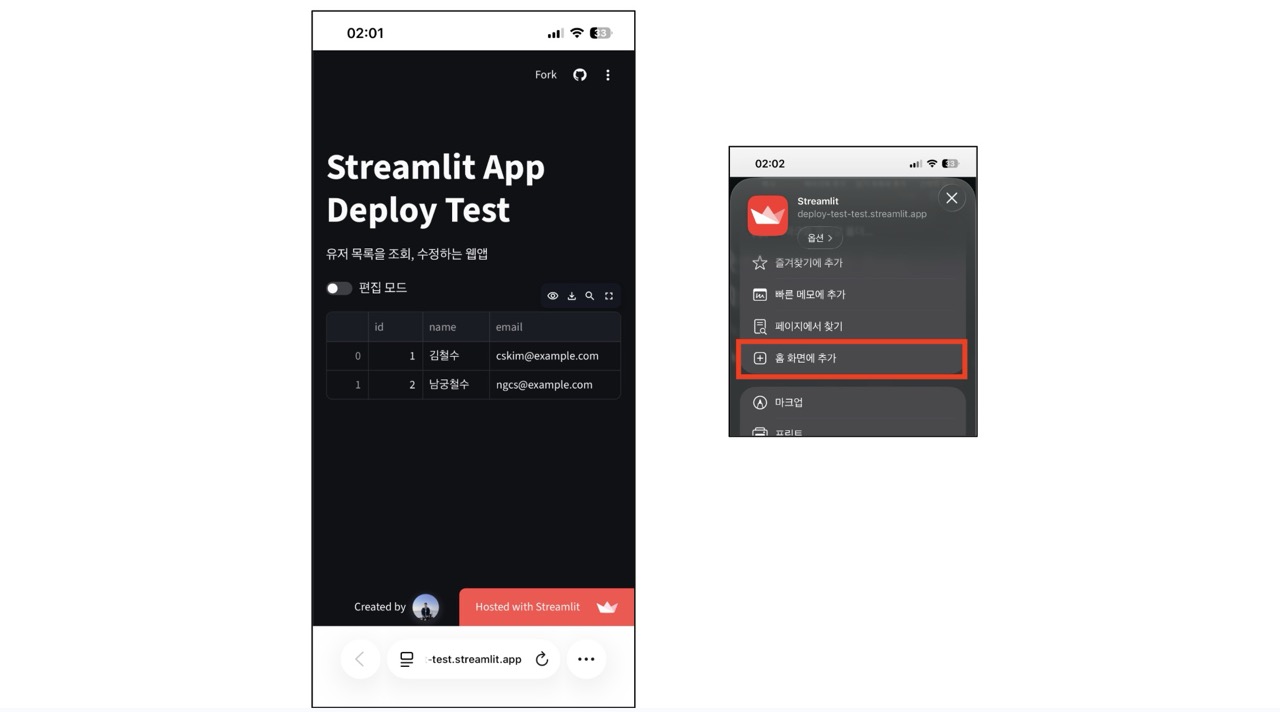
모바일에서도 사용 가능하며, 아이폰이라면 공유 → 홈 화면에 추가 를 통해 일반 앱처럼 사용할 수도 있다.
7. 앱 수정
앱 수정도 매우 쉽다. 수정된 소스코드를 GitHub에 그냥 Push하기만 하면 된다.
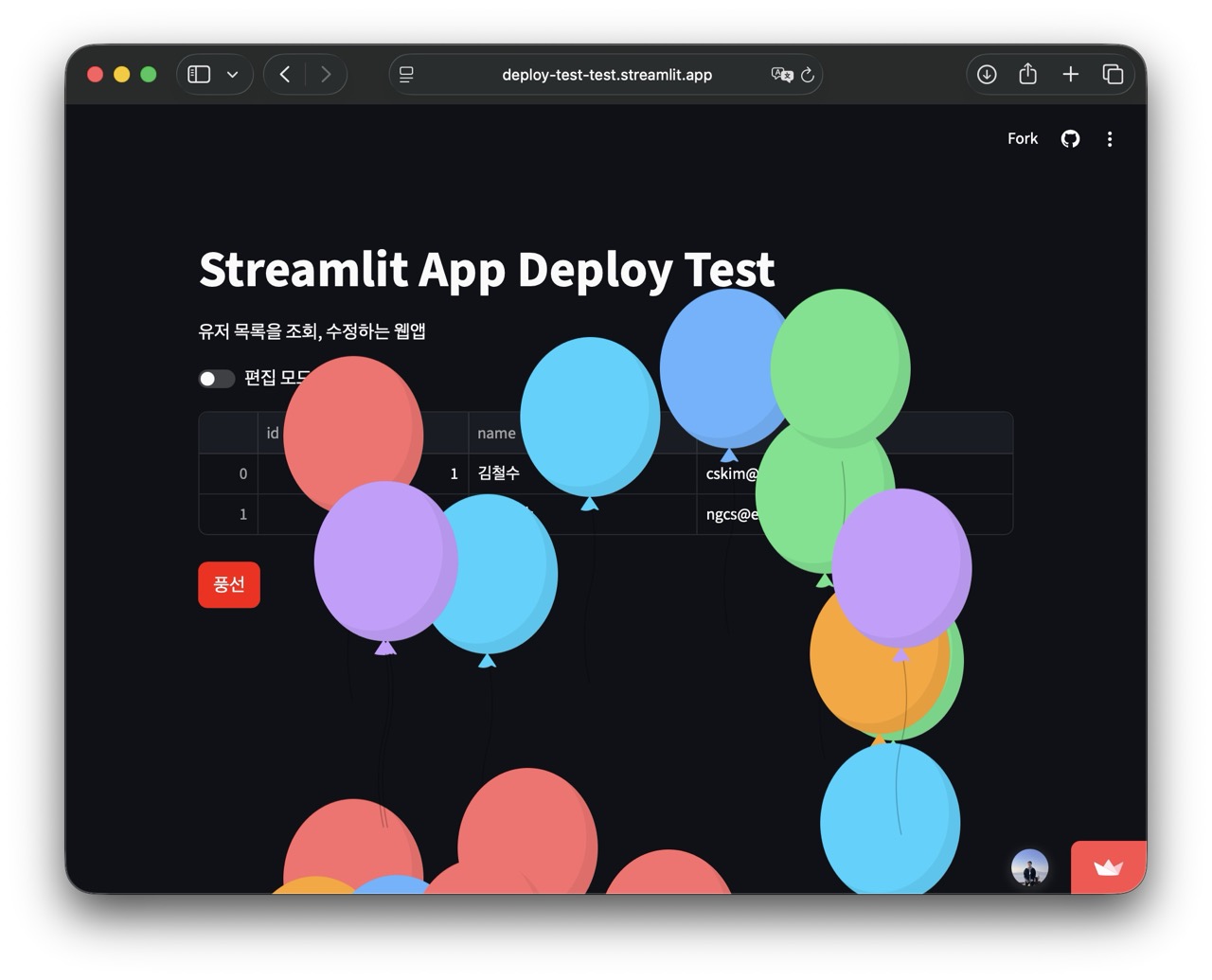
예로, 위 앱에 “누르면 풍선이 나오는 버튼”을 추가해보도록 하겠다.
1
2
3
4
5
6
7
8
9
10
11
12
13
14
15
16
17
18
19
20
21
22
23
24
25
26
27
28
29
30
31
32
33
34
35
36
37
38
39
40
# streamlit_app.py
import streamlit as st
import pandas as pd

st.title("Streamlit App Deploy Test")
st.write("유저 목록을 조회, 수정하는 웹앱")

# 01. 유저 목록 조회 함수
def get_user_list() -> list[dict]:
    return None

# 02. 유저 목록 조회
user_data = get_user_list()
if user_data is None:
    user_data = [
        {
            "id": 1,
            "name": "김철수",
            "email": "cskim@example.com"
        },
        {
            "id": 2,
            "name": "남궁철수",
            "email": "ngcs@example.com"
        }
    ]

# 03. 세션에 유저 목록 초기화
st.session_state.user_data = user_data

# 04. 데이터프레임 표출
if st.toggle("편집 모드"):
    edit_data = st.data_editor(pd.DataFrame(st.session_state.user_data),
                               use_container_width=True)
else:
    st.dataframe(pd.DataFrame(st.session_state.user_data),
                 use_container_width=True)

# 05. 누르면 풍선이 나오는 버튼 추가
st.button(label="풍선", on_click=st.balloons, type="primary")
GitHub에 Push 한다.
1
2
3
git add .
git commit -m "[feat] 누르면 풍선이 나오는 버튼 추가"
git push origin deploy
배포 URL로 접속해보면 별도로 재배포 등을 하지 않았는데도 변경사항이 적용된 것을 볼 수 있다.
Advanced
다시 Streamlit의 배포 화면으로 돌아가보자. Deploy 버튼 바로 위에 Advanced Settings 를 볼 수 있다.
여기서는 다음과 같은 추가 기능을 이용할 수 있다.
| 기능 | 설명 |
|---|---|
| Python version | 파이썬 버전 지정 |
| Secrets | 여러가지 설정값, 특히 외부로 노출되면 안되는 액세스 토큰 정보 등을 toml 형식에 맞춰 넣어놓을 수 있다. 여기에 입력된 정보는 streamlit에서 가져와 사용이 가능하다. |
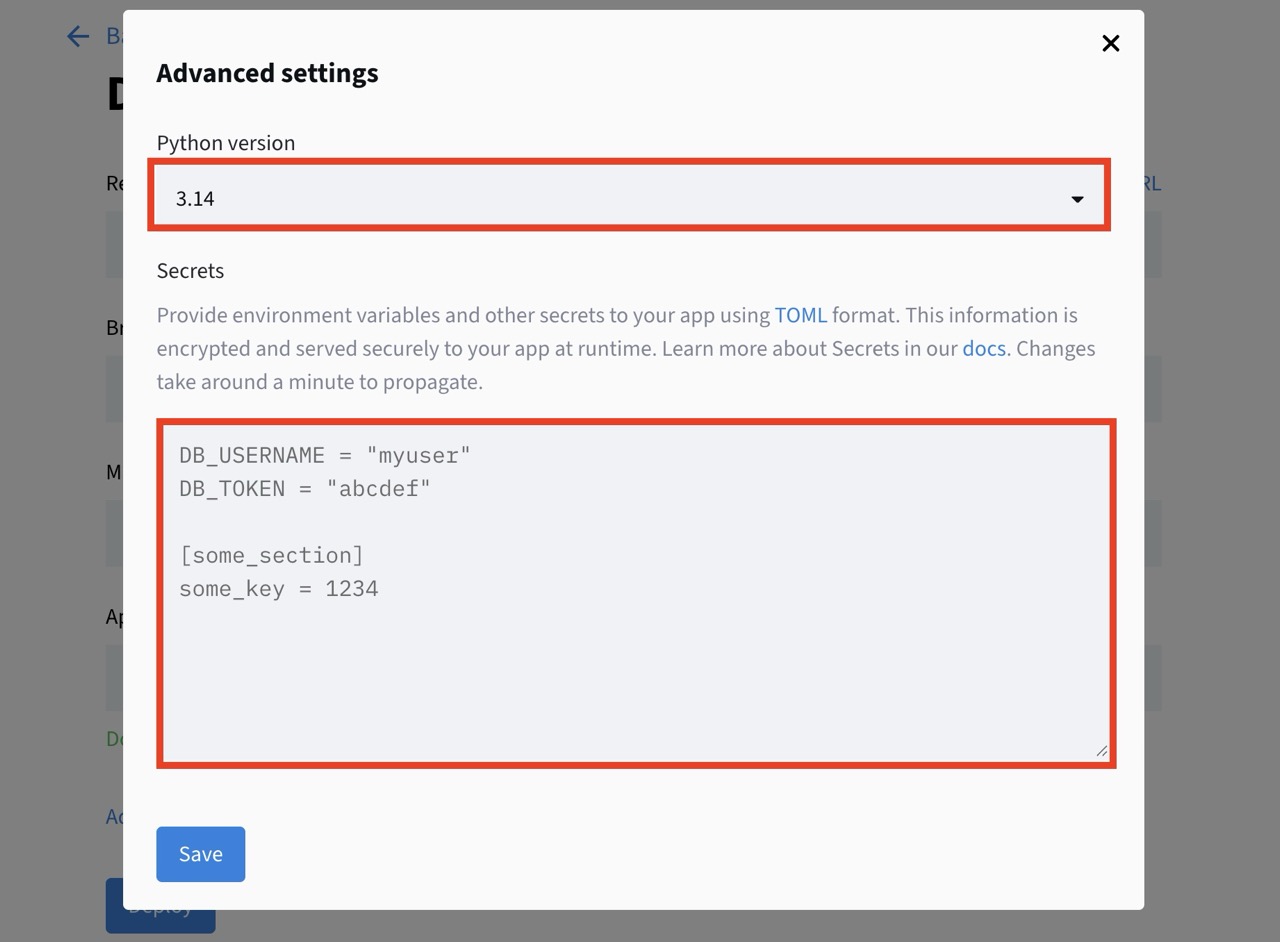
이 부분은 다음 포스팅인 “스트림릿 앱과 Supabase 연결하기”에서 사용할 기능이니, 꼭 기억하도록 하자.
Reference
Streamlit • A faster way to build and share data apps
// reading compass
이 글과 이어지는 경로
시리즈, 카테고리, 태그 겹침, 최신도를 점수화해 가까운 글일수록 중심에 배치합니다.
댓글 남기기