
[WireGuard] 6. WireGuard 트래픽 전달 방식 설정하기 (Split Tunneling / Full Tunneling)
AllowedIPs로 이해하는 Split Tunnel과 Full Tunnel: 특정 네트워크부터 전체 인터넷 트래픽까지 전달 경로 설정하기
6. WireGuard 트래픽 전달 방식 설정하기 (Split Tunneling / Full Tunneling)
트래픽 전달 방식 알아보기
WireGuard 터널을 만든다고 해서 모든 트래픽이 자동으로 VPN을 통과하는 것은 아니다. 어떤 목적지로 향하는 패킷을 VPN 터널로 보낼지는 각 Peer의 AllowedIPs 설정에 의해 결정된다. 따라서 WireGuard를 실제 네트워크에 적용할 때는 단순히 “연결이 되었는가”뿐 아니라 “어떤 트래픽이 어느 경로로 전달되는가”를 함께 설계해야 한다.
가장 일반적인 방식은 필요한 네트워크만 VPN으로 보내는 Split Tunneling이고, 모든 인터넷 트래픽을 VPN 서버를 거쳐 보내는 방식은 Full Tunneling이다. 우선 Split Tunnel이 무엇인지, Full Tunnel이 무엇인지부터 알아보면서, 이를 WireGuard에서 어떻게 설정하는지 알아보도록 하겠다.
1. Split Tunneling (분할 터널링)
Split Tunneling 일부 네트워크의 트래픽만 VPN 터널로 전달하고, 나머지 인터넷 트래픽은 기존 네트워크 연결을 사용하는 방식이다.
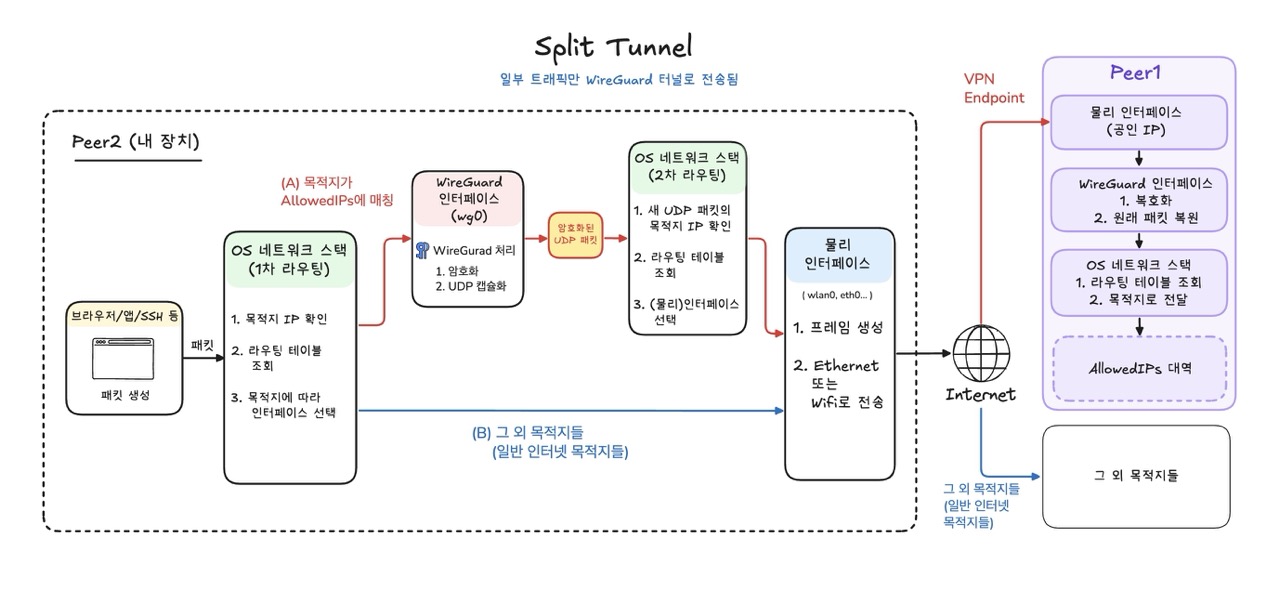
Split Tunneling은
- 원하는 목적지 IP와의 통신에 대해서만 VPN 터널을 이용한 통신을 한다.
- 모든 통신이 암호화되지는 않는다. Allowed IPs와의 통신에서의 패킷만 암호화된다.
2. Full Tunneling (풀 터널링)
Full Tunneling은 Split Tunneling과는 다르게 모든 네트워크 트래픽을 VPN 터널로 전달하는 방식이다.
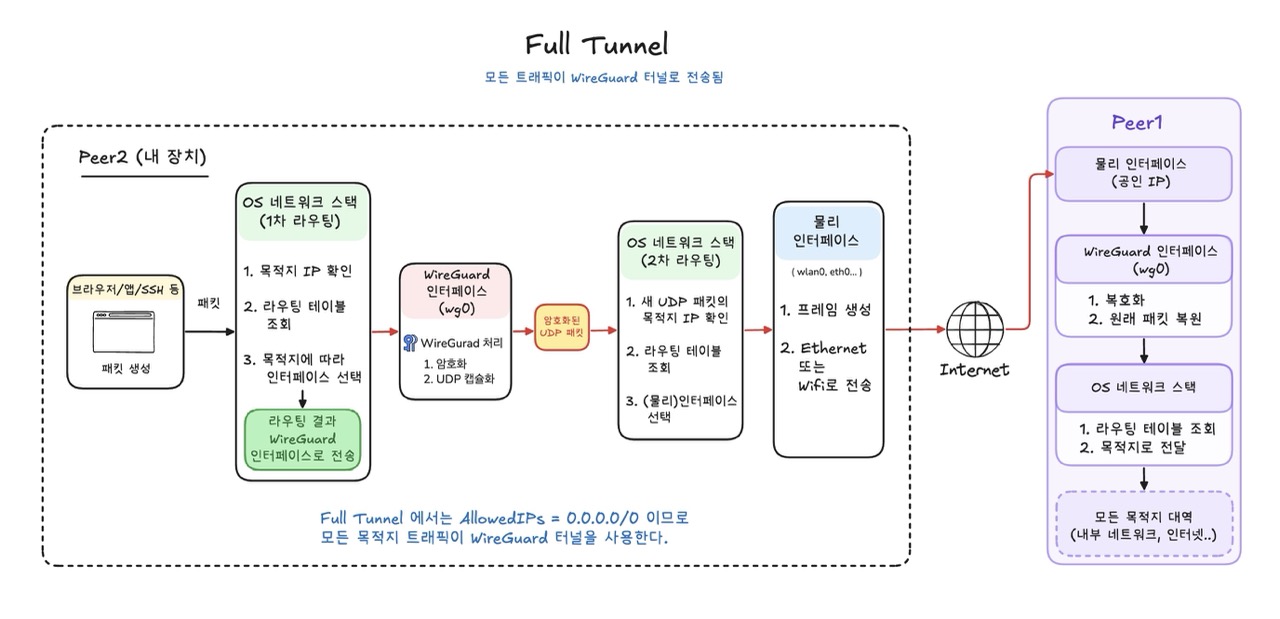
Full Tunneling의 경우
- 모든 패킷이 암호화된다. 따라서 모든 트래픽이 보안상 비교적 안전하다.
- 모든 패킷에 대해 암호화, 복호화가 필요하며, 무조건 상대 Peer를 거치다 보니 모든 통신에서 속도가 느려진다.
WireGuard 트래픽 전달 방식 설정하기
1. 단일 Peer 통신 (Split Tunnel - Host Route)
가장 단순한 형태의 통신으로, 특정 Peer 한 대와만 WireGuard를 통해 통신하도록 구성하는 방식이다.
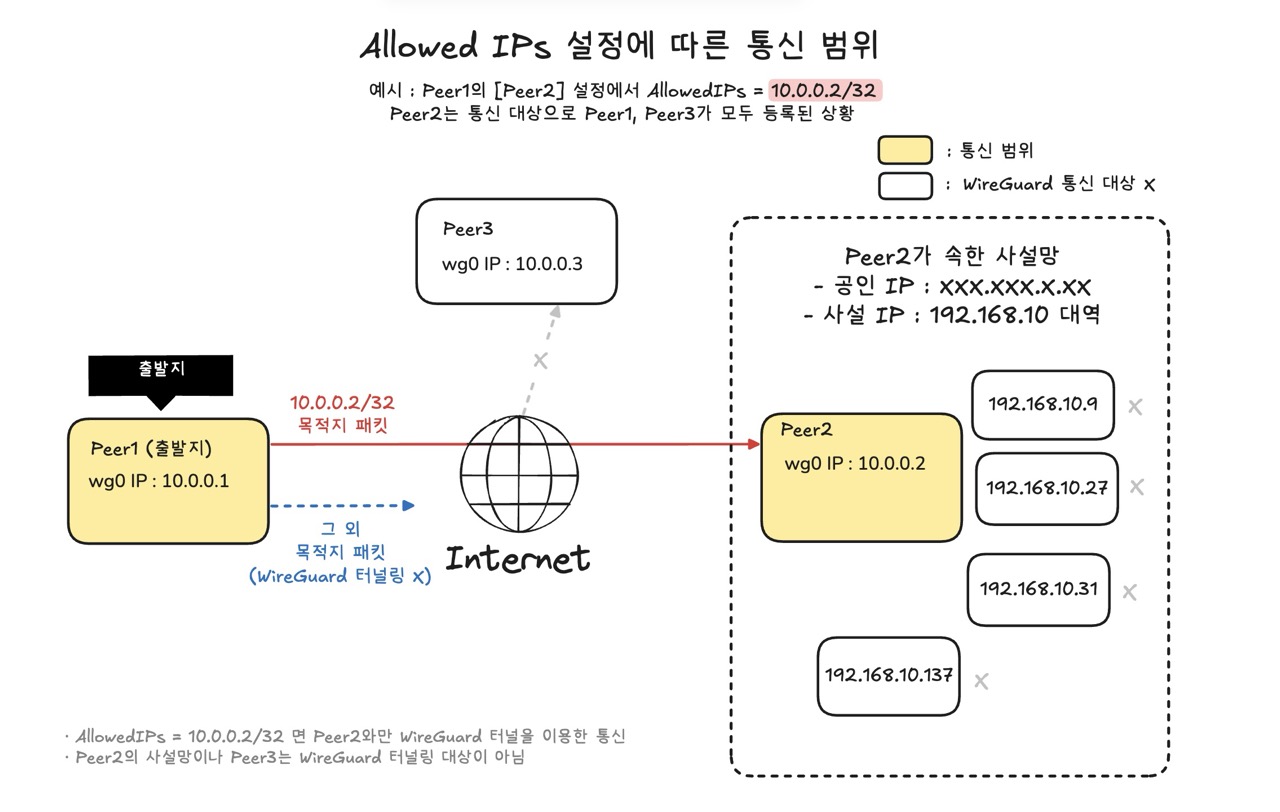
이 경우 Peer1과 Peer2의 설정파일은 다음과 같다. (Peer3 설정은 생략한다.)
1
2
3
4
5
6
7
8
9
# Peer1
[Interface]
Address = 10.0.0.1/32
PrivateKey = PEER1_PRIVATE_KEY

[Peer]
PublicKey = PEER2_PUBLIC_KEY
Endpoint = XXX.XXX.X.XX:51820
AllowedIPs = 10.0.0.2/32
1
2
3
4
5
6
7
8
9
10
11
12
# Peer2
[Interface]
Address = 10.0.0.2/32
PrivateKey = PEER2_PRIVATE_KEY

[Peer]
PublicKey = PEER1_PUBLIC_KEY
AllowedIPs = 10.0.0.1/32

[Peer]
PublicKey = PEER3_PUBLIC_KEY
AllowedIPs = 10.0.0.3/32
여기서 Peer1에 설정된 Peer2 부분을 보자. Peer2의 AllowedIPs는 10.0.0.2/32로, 정확히 하나의 IP 주소만 의미한다. 따라서 Peer1에서 목적지가 10.0.0.2인 패킷만 Peer2를 향한 WireGuard 경로로 전달된다. 결과적으로 Peer1에서 WireGuard를 통한 통신은 Peer2와의 통신만 가능한 것이다.
예를 들어 Peer3의 WireGuard 주소가 10.0.0.3이고, Peer2 뒤에 192.168.10.0/24 사설망이 존재하더라도 이들은 현재 AllowedIPs 범위에 포함되지 않는다. 이 경우, Peer2가 Peer3와 통신할 수 있는 설정을 가지고 있더라도 Peer1은 10.0.0.3 목적지 패킷을 Peer2로 보내지 않는다. 패킷 자체가 Peer2까지 도착하지 않으므로 Peer2가 이를 Peer3로 중계할 기회도 없다.
이 구성은 특정 Peer와의 직접 통신만 필요할 때 가장 단순하게 사용할 수 있다
2. VPN 대역 통신 (Split Tunnel - VPN Subnet Route)
이번에는 특정 Peer 하나가 아니라 같은 WireGuard VPN 주소 대역에 속한 다른 Peer와도 통신할 수 있는 방법을 알아보도록 하자. 아래는 Peer2를 통해 VPN 대역대의 다른 Peer와 통신하는 구성을 그린 그림이다.
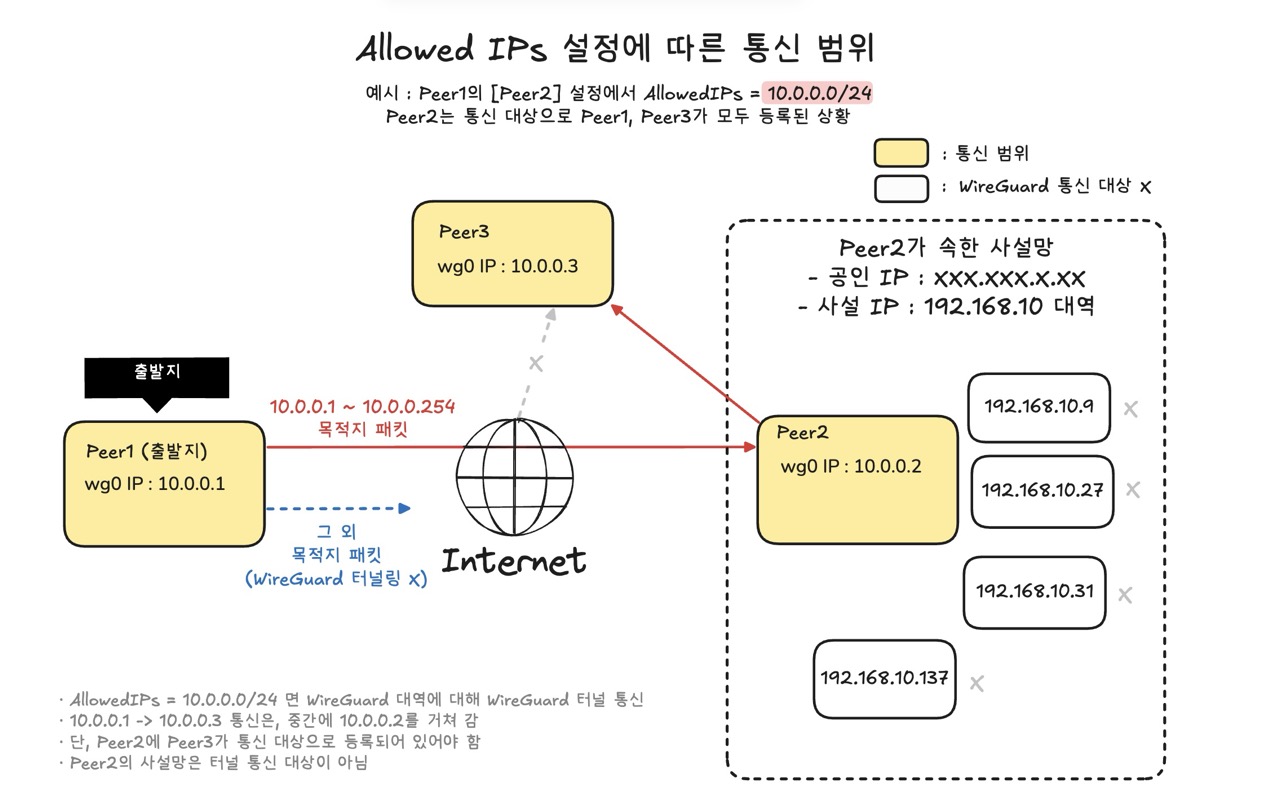
이 경우 Peer들의 설정파일은 다음과 같다.
1
2
3
4
5
6
7
8
9
# Peer1
[Interface]
Address = 10.0.0.1/32
PrivateKey = PEER1_PRIVATE_KEY

[Peer]
PublicKey = PEER2_PUBLIC_KEY
Endpoint = XXX.XXX.X.XX:51820
AllowedIPs = 10.0.0.0/24
1
2
3
4
5
6
7
8
9
10
11
12
# Peer2
[Interface]
Address = 10.0.0.2/32
PrivateKey = PEER2_PRIVATE_KEY

[Peer]
PublicKey = PEER1_PUBLIC_KEY
AllowedIPs = 10.0.0.1/32

[Peer]
PublicKey = PEER3_PUBLIC_KEY
AllowedIPs = 10.0.0.3/32
1
2
3
4
5
6
7
8
9
# Peer3
[Interface]
Address = 10.0.0.3/32
PrivateKey = PEER3_PRIVATE_KEY

[Peer]
PublicKey = PEER2_PUBLIC_KEY
Endpoint = XXX.XXX.X.XX:51820
AllowedIPs = 10.0.0.0/24
이전 설정 파일과 달라진 점은, Peer1 설정파일 내에 Peer2의 AllowedIPs 가 10.0.0.2/32 에서 10.0.0.0/24로 바뀐 것이다.
이렇게 되면 Peer1에서 목적지가 10.0.0.x인 패킷은 모두 Peer2를 향한 WireGuard 경로로 들어가게 되며, 들어오는 출발지가 10.0.0.x 인 패킷 또한 WireGuard 인터페이스를 통하게 된다.
여기서 중요한 점은 Peer1이 해당 주소의 실제 최종 위치를 직접 알고 있는 것은 아니라는 점이다. 예를 들어 Peer3의 WireGuard 주소가 10.0.0.3이고 Peer2가 Peer3에 대한 설정을 가지고 있다면, 패킷은 다음과 같이 전달될 수 있다.
1
2
3
4
5
6
7
8
9
10
11
Peer1
  ↓
목적지 10.0.0.3
  ↓
AllowedIPs = 10.0.0.0/24 에 매칭
  ↓
Peer1 WireGuard → Peer2
  ↓
Peer2가 다시 라우팅
  ↓
Peer3
즉 Peer2가 일종의 VPN 내부 라우터 역할을 하는 구조다.
3. 원격 사설망 통신 (Split Tunnel - Peer-to-Site)
WireGuard는 Peer 자체뿐 아니라 Peer 뒤에 연결된 다른 사설망에 접근하는 용도로도 사용할 수 있다. 재택근무 할 때 회사 내부망에 연결하는 VPN 구조를 생각하면 된다.
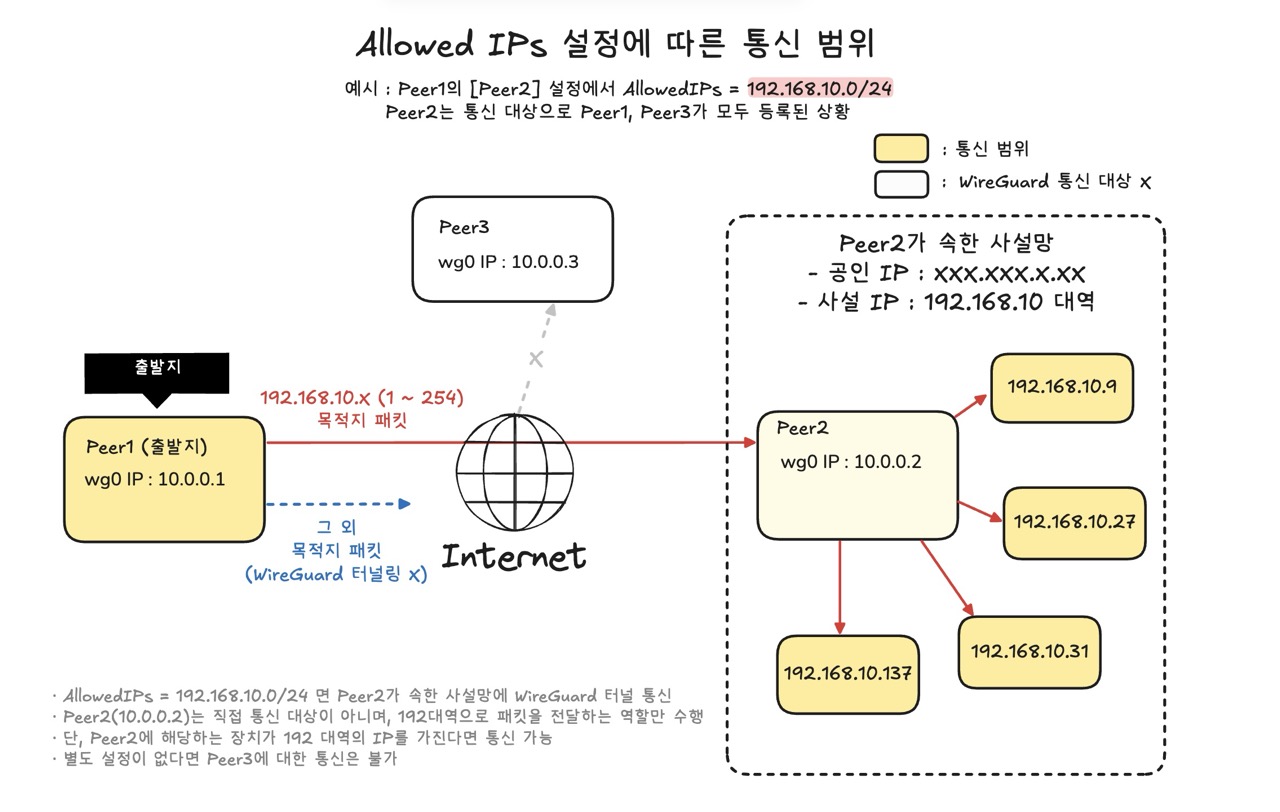
아래는 원격 사설망 통신 구조를 구축하기 위한 WireGuard 설정파일 예제이다.
1
2
3
4
5
6
7
8
9
# Peer1
[Interface]
Address = 10.0.0.1/32
PrivateKey = PEER1_PRIVATE_KEY

[Peer]
PublicKey = PEER2_PUBLIC_KEY
Endpoint = XXX.XXX.X.XX:51820
AllowedIPs = 192.168.10.0/24
1
2
3
4
5
6
7
8
# Peer2
[Interface]
Address = 10.0.0.2/32
PrivateKey = PEER2_PRIVATE_KEY

[Peer]
PublicKey = PEER1_PUBLIC_KEY
AllowedIPs = 10.0.0.1/32
이 경우 Peer1은 목적지가 192.168.10.x인 패킷을 Peer2로 전달한다.
1
2
3
4
5
6
7
8
9
10
11
Peer1
  ↓
192.168.10.27 목적지
  ↓
AllowedIPs에 매칭
  ↓
Peer1 WireGuard → Peer2
  ↓
Peer2가 사설망으로 전달
  ↓
192.168.10.27
여기서 Peer2는 최종 목적지가 아니라 원격 사설망으로 들어가기 위한 게이트웨이 역할을 한다. Peer2를 중심으로 보면 앞서 살펴본 VPN 대역 구조와 비슷한 통신 구조라고 볼 수 있다.
이 설정에서는 한 가지 주의할 점이 있다. Peer2의 WireGuard 주소가 10.0.0.2라고 해도 10.0.0.2는 현재 AllowedIPs에 포함되지 않는다. 따라서 Peer2의 WireGuard 주소에도 함께 접근하고 싶다면 다음과 같이 설정할 수 있다.
1
AllowedIPs = 10.0.0.2/32, 192.168.10.0/24
또한 Peer2 뒤의 다른 장치까지 실제로 통신하려면 Peer2가 패킷을 LAN으로 전달해야 하므로 IP forwarding이 필요하다. 그리고 반대 방향의 응답 패킷도 Peer1로 돌아올 수 있어야 하므로, 정적 라우트를 추가하거나 NAT를 이용하는 방법 등이 필요하다.
4. Full Tunnel (Default Gateway)
마지막은 모든 목적지 트래픽을 Peer2를 통해 보내는 Full Tunnel 구성이다.
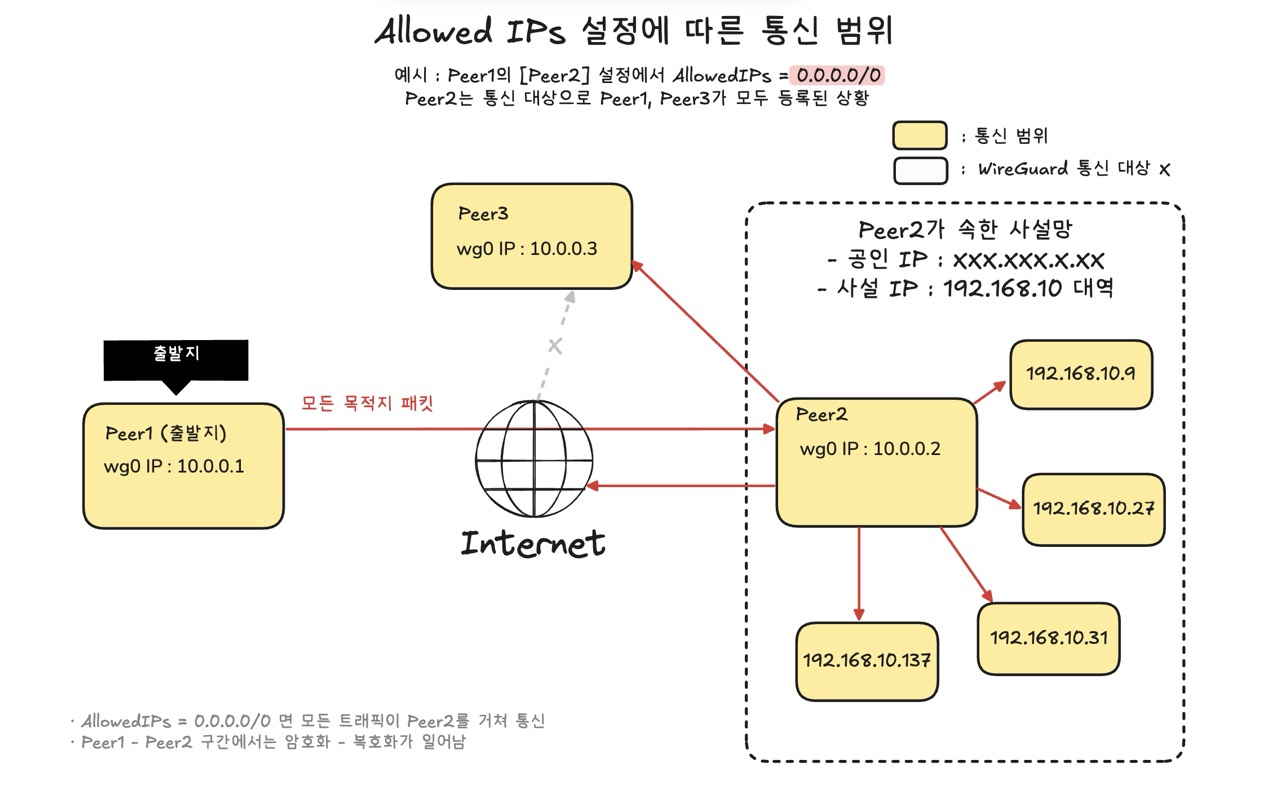
이 경우 Peer들의 설정파일은 다음과 같다.
1
2
3
4
5
6
7
8
9
# Peer1
[Interface]
Address = 10.0.0.1/32
PrivateKey = PEER1_PRIVATE_KEY

[Peer]
PublicKey = PEER2_PUBLIC_KEY
Endpoint = XXX.XXX.X.XX:51820
AllowedIPs = 0.0.0.0/0
1
2
3
4
5
6
7
8
9
10
11
12
# Peer2
[Interface]
Address = 10.0.0.2/32
PrivateKey = PEER2_PRIVATE_KEY

[Peer]
PublicKey = PEER1_PUBLIC_KEY
AllowedIPs = 10.0.0.1/32

[Peer]
PublicKey = PEER3_PUBLIC_KEY
AllowedIPs = 10.0.0.3/32
1
2
3
4
5
6
7
8
9
# Peer3
[Interface]
Address = 10.0.0.3/32
PrivateKey = PEER3_PRIVATE_KEY

[Peer]
PublicKey = PEER2_PUBLIC_KEY
Endpoint = XXX.XXX.X.XX:51820
AllowedIPs = 10.0.0.0/24
수정된 부분은 Peer1 의 설정 중 AllowedIPs 가 0.0.0.0/0 으로 세팅된 부분이다.
Split Tunnel과 가장 큰 차이는 최종 목적지를 어디까지 VPN으로 보낼 것인지에 대한 판단이 Peer1에서 거의 사라진다는 점이다. Split 방식에서는, WireGuard를 이용해 통신할 대역을 구분(분할=Split)하여 AllowedIPs에 명시했지만, Full Tunnel 방식에서는 이를 0.0.0.0/0 으로 설정하여, 모든 트래픽이 WireGuard를 통해 이뤄지도록 한다.
다시 말해, Full Tunnel에서는 WireGuard가 단순히 특정 사설망에 접근하기 위한 통로가 아니라, Peer1의 기본 네트워크 경로 자체를 Peer2 쪽으로 가져오는 구조가 된다.
이 Full Tunnel의 경우, Remote LAN Route와 마찬가지로 Peer2에서 패킷을 다른 네트워크로 전달하려면 역시 IP forwarding이 필요하며, Peer1의 인터넷 통신을 위해 NAT 설정이 필요하다.
서버의 IP Forwarding과 NAT 설정
1. IP Forwarding
Full Tunnel의 네트워크 흐름을 살펴보면 다음과 같다.
1
2
3
4
5
6
7
8
9
10
11
12
Peer1
10.0.0.1
   │ 암호화된 WireGuard 패킷
   ▼
Peer2 wg0
10.0.0.1
   │ IP Forwarding
   ▼
Peer2 Server eth0
   │ NAT / Masquerade
   ▼
Internet
이를 위해, 먼저 서버(Peer2 장치)가 한 네트워크 인터페이스에서 다른 인터페이스로 IP 패킷을 전달하도록 IP Forwarding을 활성화한다.
1
sysctl -w net.ipv4.ip_forward=1
이 명령은 현재 실행 중인 시스템에 즉시 적용된다. 재부팅 이후에도 유지하려면 시스템의 sysctl 설정 파일에 다음 항목을 추가한다.
1
net.ipv4.ip_forward=1
IP Forwarding은 서버 자신을 목적지로 하지 않는 패킷을 다른 네트워크 인터페이스로 전달할 수 있도록 허용하는 기능이다. P Forwarding을 활성화하면 여러 네트워크 사이에서 패킷을 전달하는 라우터 역할도 수행할 수 있는 것이다.
예를 들어 Peer1에서 8.8.8.8로 패킷을 전송한다고 해보자. Full Tunnel 환경에서는 이 패킷이 WireGuard 터널을 통해 Peer2의 wg0 인터페이스에 도착한다. 그러나 패킷의 최종 목적지는 Peer2가 아니라 8.8.8.8이다. 따라서 Peer2는 이 패킷을 자신의 애플리케이션에서 처리하는 것이 아니라, 라우팅 테이블을 조회하여 인터넷으로 연결된 eth0 인터페이스로 다시 전달할 것이다.
2. NAT
그다음 서버(Peer2 장치)의 외부 인터넷 인터페이스를 통해 나가는 패킷에 NAT를 적용한다. 외부 인터페이스가 eth0인 경우의 예시는 다음과 같다.
1
iptables -t nat -A POSTROUTING -o eth0 -j MASQUERADE
여기서 eth0은 서버가 인터넷에 연결된 실제 네트워크 인터페이스를 의미한다. 환경에 따라 ens3, enp1s0 등 다른 이름을 사용할 수 있으므로 ip route 명령으로 실제 인터페이스 이름을 먼저 확인하는 것이 좋다. (출력에서 기본 경로에 연결된 인터페이스를 확인한 뒤, 해당 이름을 -o 옵션에 사용한다.)
NAT 설정은 Peer1의 사설 VPN 주소를 Peer2가 속한 네트워크의 외부 주소(=공인 IP)로 변환한다. 외부 인터넷 입장에서는 10.0.0.1라는 내부 주소가 아니라 Peer2의 공인 IP에서 접속한 것처럼 보인다. 반면, NAT를 수행하지 않으면 외부 인터넷이 10.0.0.1로 응답을 돌려보낼 경로를 알지 못해 통신이 실패할 수 있다.
3. WireGuard 통신 흐름 이해하기
자, 이렇게 설정된 경우에 Peer1과 Peer2의 설정 내용을 보고, 통신의 흐름을 이해해보도록 하자.
1
2
3
4
5
6
7
Peer1
AllowedIPs = 0.0.0.0/0
→ 모든 목적지 트래픽을 Peer2로 전달

Peer2
AllowedIPs = 10.0.0.1/32
→ Peer1트 주소로 돌아가는 트래픽을 해당 Peer로 전달
여기서 Peer2의 AllowedIPs = 10.0.0.1/32는 Peer1의 VPN 주소인 10.0.0.2로 향하는 패킷을 해당 Peer에게 전달하고, 그 Peer가 해당 주소를 사용하도록 식별하는 역할을 한다. 반면 Peer1의 AllowedIPs = 0.0.0.0/0, ::/0은 모든 외부 목적지 트래픽을 Peer2로 보내는 역할을 한다.
4. 주의사항
실제 운영 환경에서는 iptables 명령이 방화벽 정책에 의해 차단되지 않는지도 확인해야 한다. 또한 클라우드 서버를 사용하는 경우에는 운영체제의 방화벽뿐 아니라 클라우드 보안 그룹이나 네트워크 ACL에서도 WireGuard의 UDP 수신 포트와 필요한 포워딩 트래픽을 허용해야 한다.
Reference
https://www.fortinet.com/kr/resources/cyberglossary/vpn-split-tunneling
https://www.wireguard.com/quickstart
https://ubuntu.com/server/docs/how-to/wireguard-vpn/
https://ubuntu.com/server/docs/how-to/wireguard-vpn/vpn-as-the-default-gateway/
// reading compass
이 글과 이어지는 경로
시리즈, 카테고리, 태그 겹침, 최신도를 점수화해 가까운 글일수록 중심에 배치합니다.
댓글 남기기