
- (1) 도커 기반 설치와 (2) 파이썬 라이브러리 기반 설치 두 가지를 안내합니다.
- 도커 기반 설치는 리눅스 환경에서 진행되었습니다.
설치 방법
(1) 도커 기반 설치 방법
도커 설치
1
2
3
4
5
6
7
8
9
10
11
12
13
14
15
16
17
18
# Ubuntu 예시입니다. 각 OS 에 맞게 설치 진행해주세요.
# Add Docker's official GPG key:
sudo apt update
sudo apt install ca-certificates curl
sudo install -m 0755 -d /etc/apt/keyrings
sudo curl -fsSL https://download.docker.com/linux/ubuntu/gpg -o /etc/apt/keyrings/docker.asc
sudo chmod a+r /etc/apt/keyrings/docker.asc

# Add the repository to Apt sources:
sudo tee /etc/apt/sources.list.d/docker.sources <<EOF
Types: deb
URIs: https://download.docker.com/linux/ubuntu
Suites: $(. /etc/os-release && echo "${UBUNTU_CODENAME:-$VERSION_CODENAME}")
Components: stable
Signed-By: /etc/apt/keyrings/docker.asc
EOF

sudo apt update
1
sudo apt install docker-ce docker-ce-cli containerd.io docker-buildx-plugin docker-compose-plugin
도커 컴포즈 파일 작성
1
vi docker-compose.openwebui.yml
1
2
3
4
5
6
7
8
9
10
11
12
13
14
15
16
17
18
19
20
21
22
services:
  open-webui:
    image: ghcr.io/open-webui/open-webui:${WEBUI_DOCKER_TAG-main}
    container_name: open-webui
    volumes:
      - open-webui:/app/backend/data
    # depends_on:
    #   - ollama
    ports:
      - ${OPEN_WEBUI_PORT-3000}:8080
    environment:
      - 'OLLAMA_BASE_URL=http://ollama:11434'
      - 'WEBUI_SECRET_KEY='
    extra_hosts:
      - host.docker.internal:host-gateway
    restart: unless-stopped

volumes:
  # ollama: {}
  open-webui: {}

# ollama 는 제외함
Docker Compose 실행
1
docker compose -f docker-compose.openwebui.yml up -d
Ollama는 언제 필요할까?
Open WebUI는 초기에는 Ollama 전용 인터페이스로 시작했지만, 현재는 Ollama 없이도 독립적으로 실행할 수 있도록 업데이트되었습니다. 구체적인 상황에 따라 다음과 같이 이용하면 됩니다.
1. Ollama 없이 사용하는 경우
내 컴퓨터에 모델을 직접 설치하지 않고, 외부 API(Gemini, ChatGPT 등)만 연결해서 사용한다면 Ollama를 설치할 필요가 없습니다.
- 작동 방식: Open WebUI를 Docker나 Python으로 실행한 뒤, 설정에서 API 키를 입력합니다.
- 장점: 내 컴퓨터 사양이 낮아도 최신 AI 모델을 쾌적하게 사용할 수 있습니다.
2. Ollama가 꼭 필요한 경우
인터넷 연결 없이 로컬 환경에서 무료로 LLM을 돌리고 싶을 때는 Ollama가 필요합니다.
- 작동 방식: Ollama가 ‘엔진’ 역할을 하여 LLM을 로컬에서 띄우고, Open WebUI는 그 결과를 화면에 보여주는 역할을 합니다.
(2) 파이썬 기반 설치 방법
1
2
3
4
5
6
7
8
9
10
11
12
13
14
# 1. Python 3.9 이상 확인
python --version

# 2. 가상환경 생성
python -m venv openwebui-env
source openwebui-env/bin/activate # MAC
# openwebui-env\Scripts\activate # Windows

# 3. OpenWebUI 설치
pip install open-webui

# 4. 서버 실행
open-webui serve
접속
- 설치한 서버의 3000번 포트 (기본값, 변경했다면 다른 포트로)로 접속할 수 있습니다.
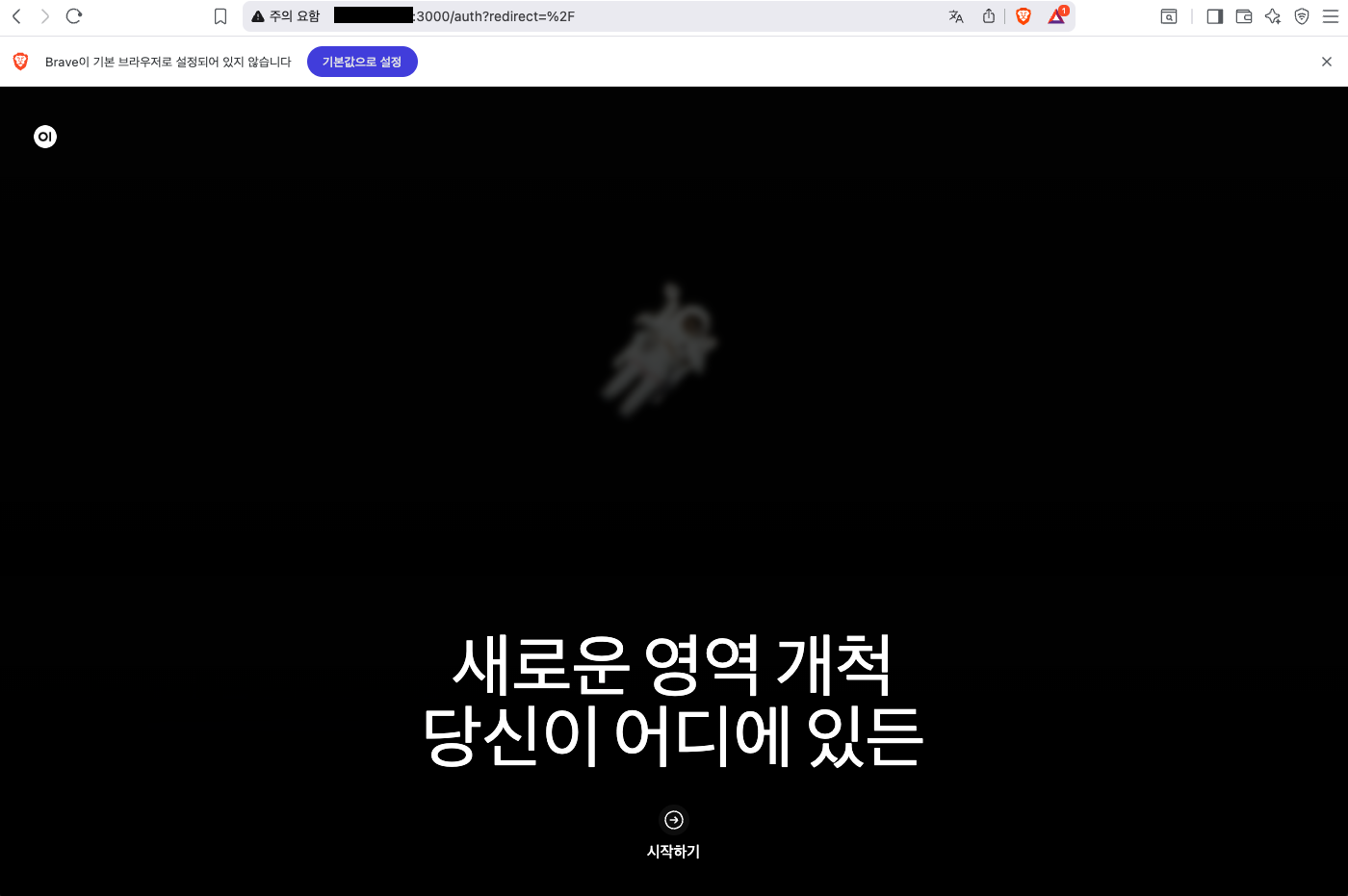
- 시작하기를 누르면 관리자 계정을 생성하는 화면이 나타납니다.
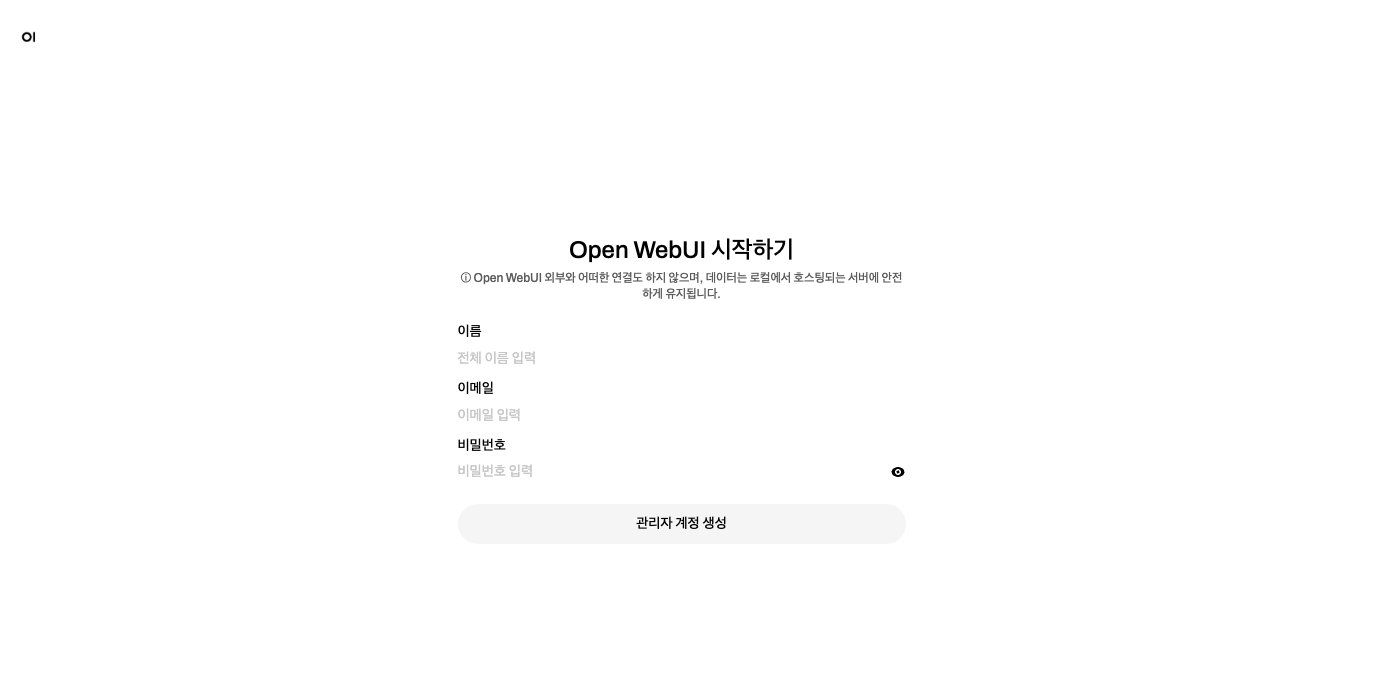
- 관리자계정을 생성하면 공지사항이 나오며
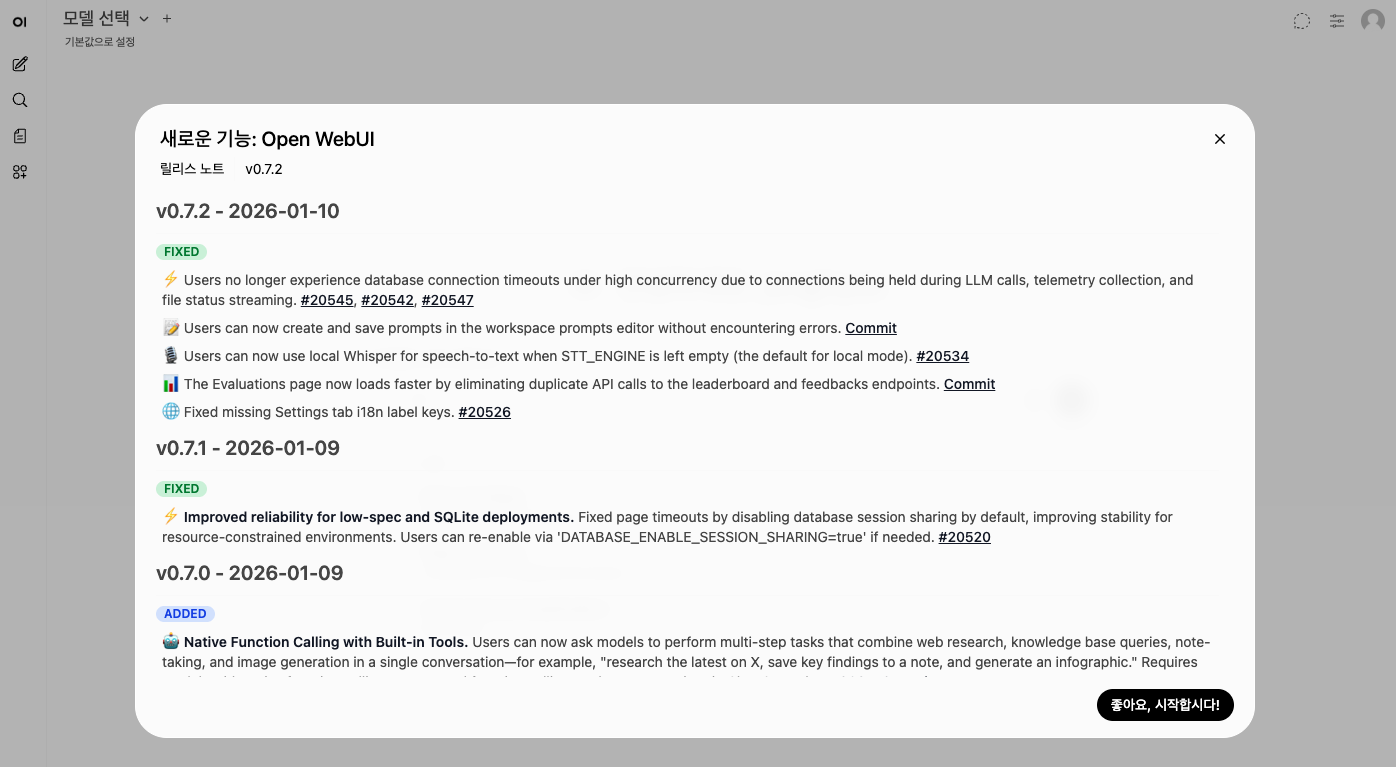
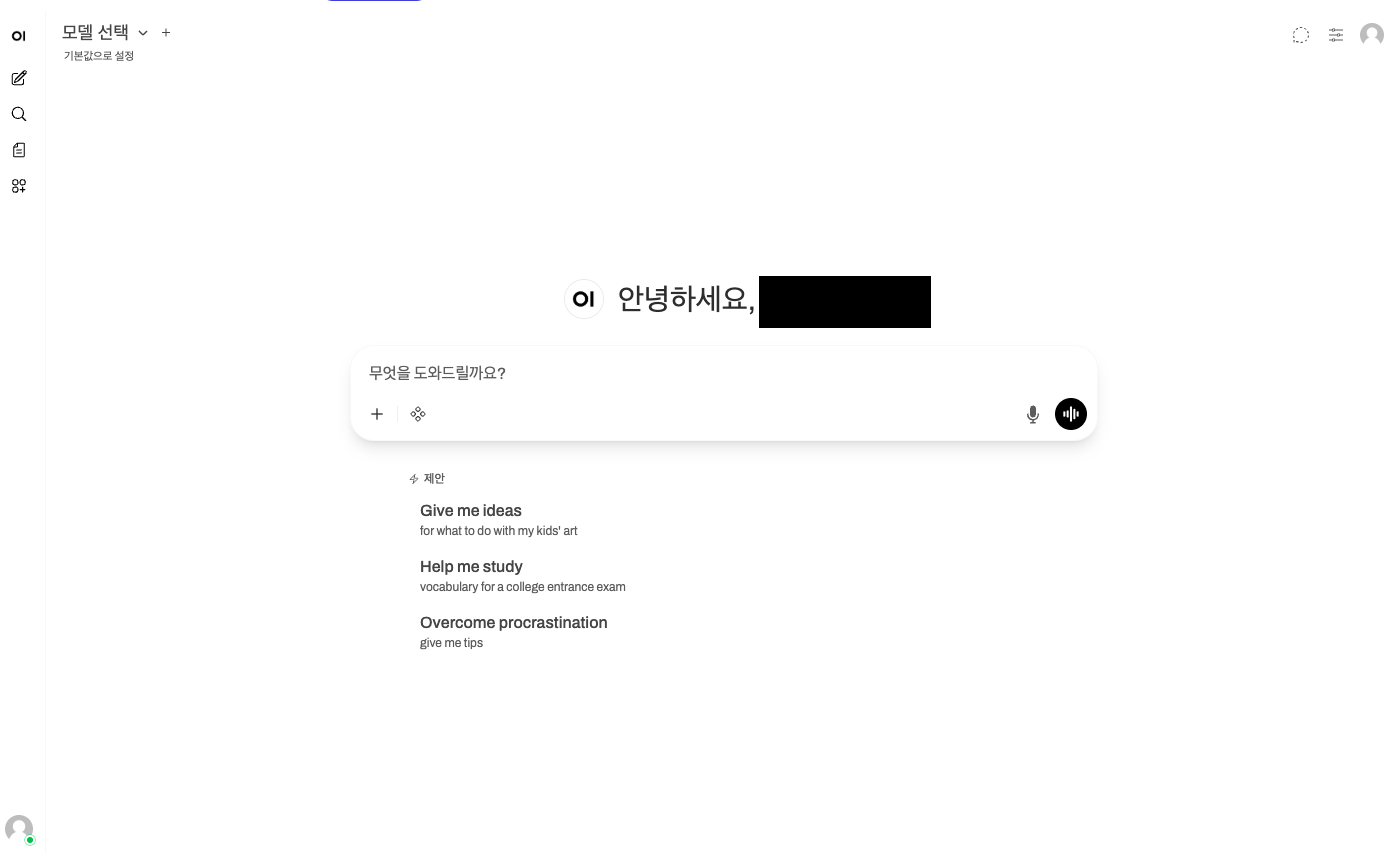
- 공지를 닫으면 ChatGPT 와 같은 대화 UI 를 볼 수 있습니다.
Reference
https://github.com/open-webui/open-webui/blob/main/docker-compose.yaml
https://docs.docker.com/engine/install/ubuntu/
Comments